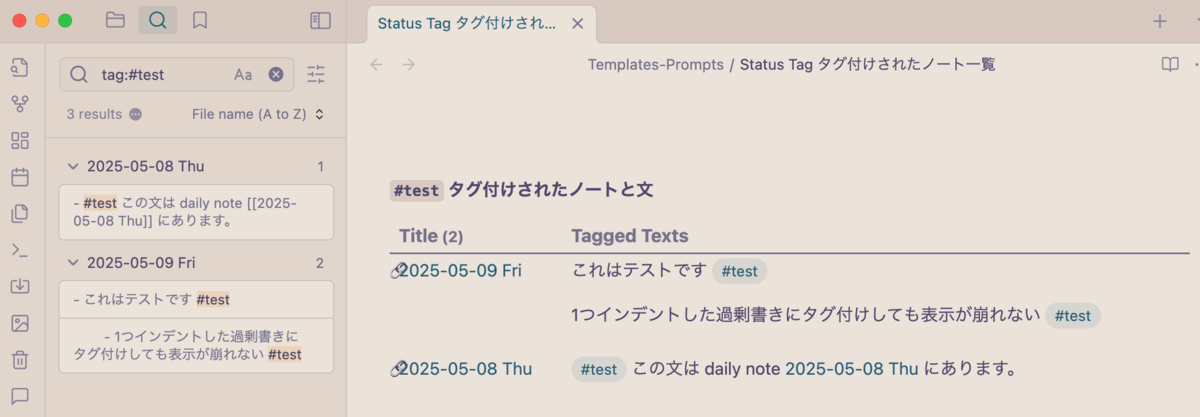
Obisidian 起動時のページ(タブ)構成を、「固定ページ、昨日のDaily Note、今日のDaily Note」に設定する方法を以下の記事で紹介した。
Obsidian 起動時に「(左) 固定ページ + 昨日 // (右) 今日のDaily Note」を左右スプリットして自動表示する設定ガイド - 持つべきものは妙なこだわり
上下段に分けた方が同時に複数のページを開いた状態に出来ると分かり、この表示方法が自分にとって便利だったので起動時構成もこれに合わせた。この記事では、「上下段構成にして、上段にDaily Note、下段に固定ページ」を表示する設定方法を紹介する。
使うプラグインや設定の流れは過去参照記事と同じ
詳しくは、この記事の最上部にリンクを貼った過去記事を参考にしてほしい。ここでも、使うプラグイン名と役割について再掲する。
プラグイン名
機能概要
Workspaces (Core)
固定ページを表示した状態を startup-pages として保存
Homepage (Community)
起動時に startup-pages を自動読み込み
Commander (Community) 起動直後にマクロ(複数のコマンド)を実行
補足: Commander は特定の静的ページを直接開く操作がやや不得意なため、固定ページ表示は Workspaces + Homepage 側に任せると安定する。
Workspace の設定: ダミーページをうまく活用する
以下の構成でタブを開き、Workspaces プラグインで保存する。
上下段分けは、Cmd+P で Split Down を選択することで実行できる。
-
上段
- ダミーページ
- ダミーページ
-
下段
- 固定ページ1 (仕事関係のinbox用ページ)
- 固定ページ2 (プライベートのinbox用ページ)
- …
Commander を使って Daily note を呼び出す場所(タブ)に、ダミーページを用意しておく。 Commander をうまく使えば他の方法でも出来そうだが、私はこの方法が分かり易いし他の段構成でも応用が利くと考えて、採用した。
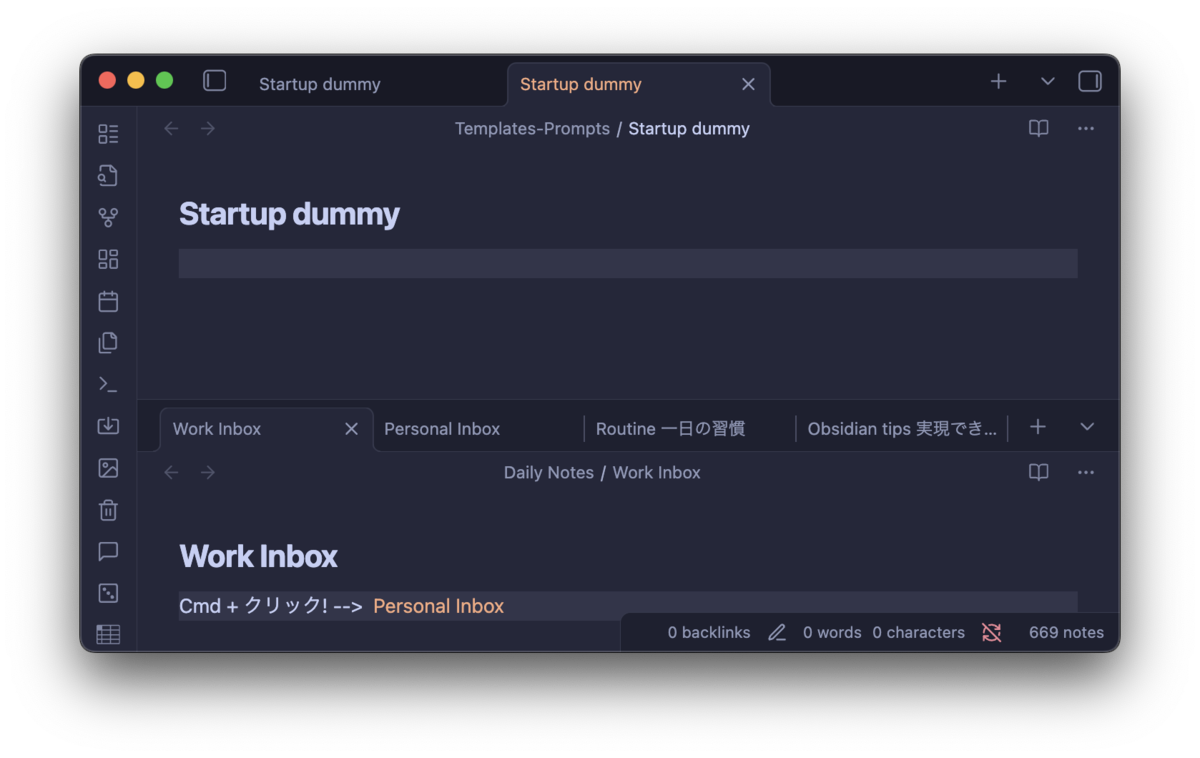 Daily note を呼ぶタブの場所にダミーページを開いておいたタブ構成
Commander でダミーページの場所に昨日・今日の Daily Note を開く
Commander “Macro” 設定において、コマンド間のDelay設定を省略して書くと、以下の操作を行うようなマクロを組む。
Focus on ta group above: 上端にフォーカスを移す。Go to tab #1: 一番左のタブにフォーカスを移す。冗長な指示かもしれないがDaily notes: Open today's daily noteDaily notes: Open previous daily note: いきなり「昨日のDaily note」を指示することが出来ないので、2-step 構成で実現Go to next tab: 右のタブに移動Daily notes: Open today's daily note: ここで「今日のDaily note」を開き、フォーカスも置いておく- Auto-run on Startup: ✅ 有効化
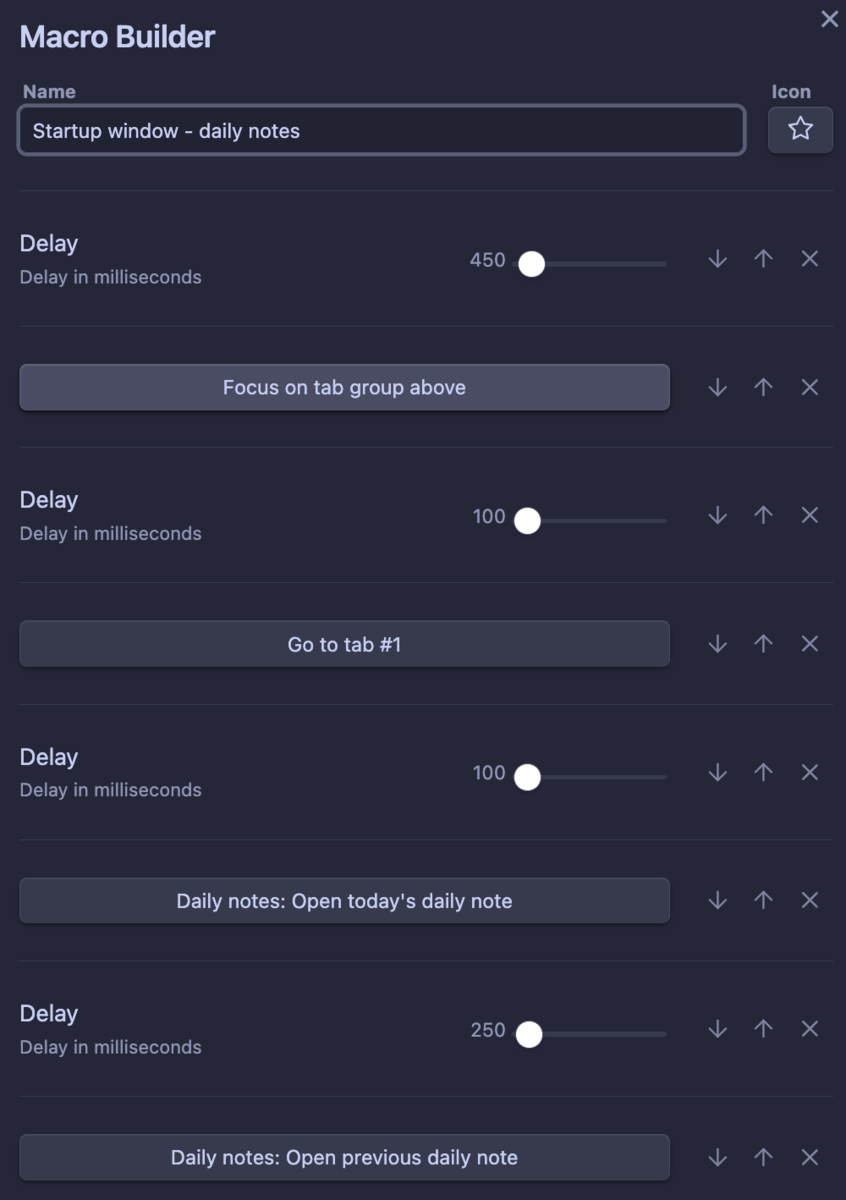 昨日のDaily note を開くまでの設定
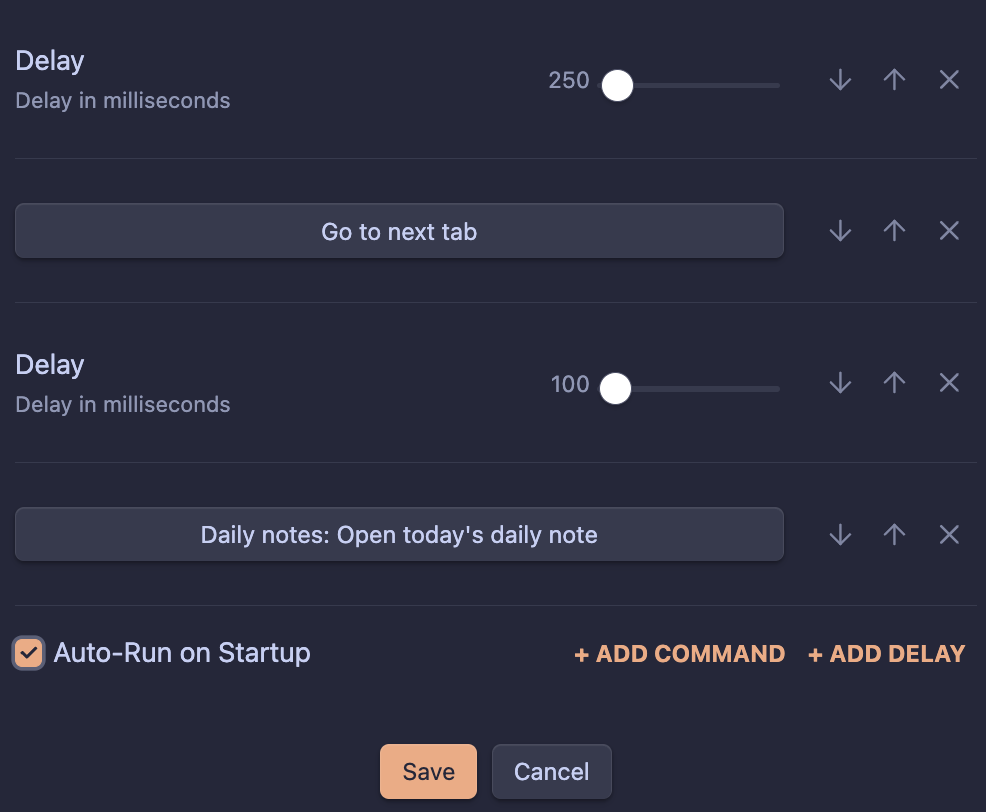 今日のDaily note を開き、起動時に実行するチェックボックスを入れて完了!
おわりに
Obsidian を使っていると、その使い方も変わってくるため、ときどき起動ページを見直すのも良いと思う。 この記事が、日々のスムーズなノート作りに役立てれば幸いです。